
DISPONIBLE DEPUIS LE 17/11/2025
Crow est un programme gratuit de création de grilles de point de croix en français pour ceux et celles qui recherchent la simplicité. Il est léger et fonctionne sur tout ordinateur (windows, mac, linux) car conçu en java. Parmi ses fonctionnalités principales, vous pourrez transformez une image en grille de broderie ou encore changer le type de toile et visualiser les dimensions sur la règle (en cm).
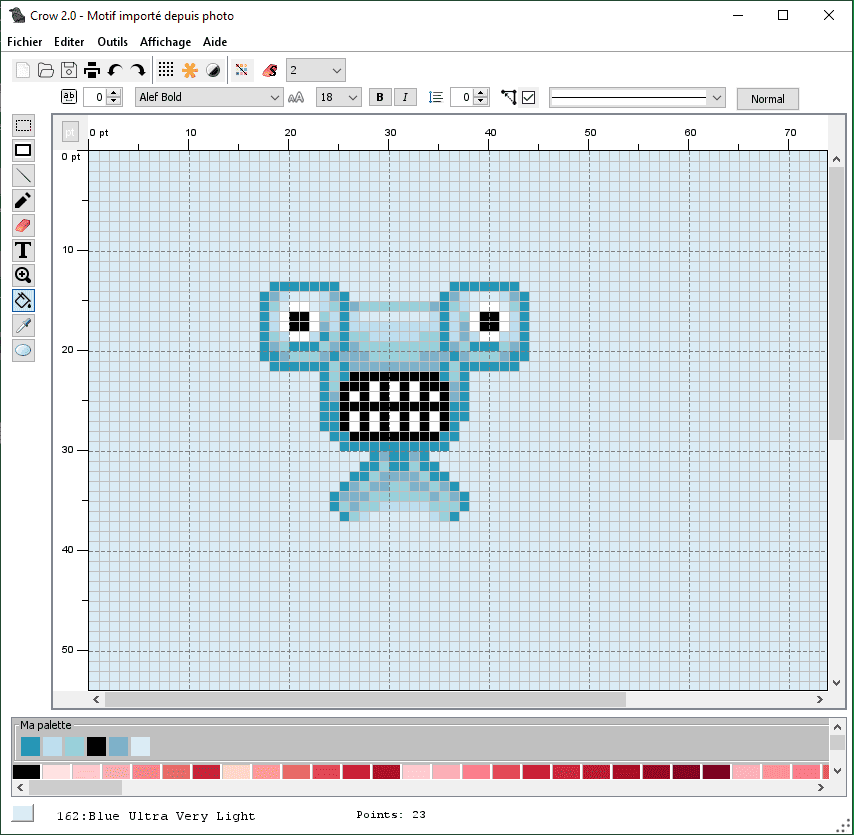
La version actuelle est en phase de test et sera améliorée très prochainement avec de nouveaux outils:
- Insertion de polices de caractères
- base de données de motifs avec fonction d’insertion dans vos grilles
- Ajout d’outils : agrandissement de la grille et recadrage selon la sélection
- Possibilité de modifier les symboles des couleurs utilisées
FAQ
Installation
Pour ouvrir l’application, il suffit de double-cliquer sur le fichier téléchargé.
Ce programme nécessite que Java soit installé sur votre ordinateur. Vérifiez que c’est bien le cas (dans Paramètres > Applications) sinon installez le (voir lien ci-dessous).
Version minimale requise : Java version(s): 8.0 (JRE 1.8)
https://www.java.com/fr/download/manual.jsp
Affichage de la règle
Clic sur « pt » (coin supérieur gauche) – Bascule entre points et centimètres sur la règle.
Type de toile
Via le menu « Affichage » ou le menu sur la zone de dessin (CTRL+M), vous pouvez ajuster la graduation (en cm) de la règle en fonction de la toile choisie.
Importer une image
Convertit une photo en grille de point de croix. Sélectionnez votre image et chargez là. Modifiez les paramètres (taille, image…) et cliquez sur ‘traiter’ pour afficher le rendu.
Si vous êtes satisfait, validez la création en cliquant sur « Afficher la grille ».
Limites de l’application
Création classique:
Nombre de couleurs par grille : 60 max.
Taille de la grille (en points): 250 x 250 max.
Import photo:
Nombre de couleurs traitées : 40 max.
Taille de l’ouvrage (en points): 200 x 200 max.
ASTUCES
Gestion des couleurs de « Ma palette »
Clic droit sur une couleur utilisée dans « Ma palette » :
Changer couleur – Remplace par une nouvelle couleur DMC en la sélectionnant dans la palette principale.
Supprimer couleur – Efface toutes les occurrences de cette couleur sur la grille en cours.
Rechercher une couleur
En bas à gauche de l’application, il y a un champ de recherche de couleur (par code DMC uniquement). Renseignez le code DMC et appuyez sur ENTREE pour sélectionner la couleur demandée.
Zoom
Clic gauche sur la zone de dessin avec l’outil Zoom – Augmente le zoom.
Clic droit la zone de dessin avec l’outil Zoom – Diminue le zoom.
Menu flottant
En cliquant sur la touche CTRL et M, vous accédez à un menu qui permet de changer le type de toile (ajuste les dimensions de la règle en cm), le zoom et l’affichage de la grille
Raccourci gomme
En mode dessin avec l’outil « aiguille », un clic droit efface la zone sélectionnée (taille 1 uniquement)


